コメントありがとうございます。 残念ながら、もうSlingboxを使っていないた…
Outlookでメールアドレス形式ではないアカウントを追加する方法|/PIM指定でプロファイル作成
Outlookへ特殊なアカウントを追加したい
Outlookでは通常、
example@example.com
のようなメールアドレス形式を前提としてアカウント追加が進みます。
ですが、
・古いメールサーバー
・社内メール
・NASメール
・独自認証環境
などでは、
user01
のようなメールアドレスではないアカウント名を使う場合があります。
通常追加だと自動判定されてしまう
最近のOutlookは、自動で
・Microsoft365
・Exchange
・IMAP自動設定
を試行します。
そのため、
メールアドレス形式ではない
場合、正常に設定できないケースがあります。
「ファイル名を指定して実行」を利用する
このような場合、
「ファイル名を指定して実行」
からOutlookを起動すると、手動設定しやすくなる場合があります。
実行するコマンド
例えば。
outlook.exe /PIM hoge
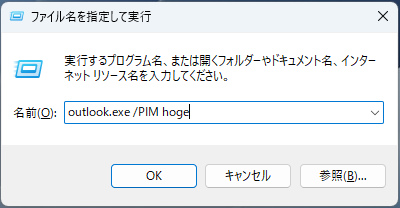
/PIM の意味
/PIM
は、指定したプロファイルでOutlookを起動するオプションです。
例えば、
hoge
というプロファイル名で起動します。
新しいプロファイル作成時に便利
既存プロファイルが壊れている場合や、
・自動設定が暴走する
・古い設定が残っている
・特殊な認証方式
の場合、新規プロファイル作成が有効です。
手動設定へ進みやすくなる
プロファイルを新規で作成すると、
・POP
・IMAP
・SMTP
などを手動指定しやすくなります。
特に、
「ログインID ≠ メールアドレス」
環境で有効です。
ユーザー名は別指定可能
例えば。
メールアドレス:
info@example.com

ログインID:
user01
のように設定できます。
メールアドレスとログインIDは別管理可能です。
コントロールパネルの Mail でも可能
Windowsの、
からプロファイル追加しても同様設定可能です。
ですが、
outlook.exe /PIM hoge
で直接起動した方が早いケースもあります。
古いメールサーバーでよく使う
例えば、
・社内メール
・NASメール
・独自IMAP
・古いPOPサーバー
では、
「ログインIDだけ」
で認証する構成があります。
まとめ
Outlookでメールアドレス形式ではないアカウントを追加する場合は、
「ファイル名を指定して実行」
から、
outlook.exe /PIM hoge
を利用して、新規プロファイルで設定すると成功しやすい場合があります。
特に、
「ログインID ≠ メールアドレス」
構成のメールサーバーでは、手動設定が重要になります。
検索

最近のコメント
最近の投稿
タグ
フィード配信
アーカイブ
外部リンク

コメントを残す