コメントありがとうございます。 残念ながら、もうSlingboxを使っていないた…
iPhoneのMOVファイルをPremiere Proで開くと明るすぎる原因と対処法|色味が崩れる問題の解決
iPhoneのMOVをPremiere Proで開くと明るくなる問題
Adobe Premiere ProでiPhoneのMOVファイルを読み込むと、「異常に明るい」「白飛びして見える」といった現象が発生することがあります。
これはファイルの破損ではなく、主に色空間やHDR処理の違いによるものです。
特にiPhoneの動画はHDR前提になっていることが多く、編集ソフト側との解釈違いが原因になります。
原因①:HDR撮影(Dolby Visionなど)
iPhoneは標準でHDR撮影が有効になっていることがあります。
この場合、映像は広いダイナミックレンジを持って記録されますが、SDR環境で見ると明るく破綻したように見えます。
原因②:色空間の違い(Rec.2020とRec.709)
iPhoneのHDR動画は主にRec.2020ベースで記録されます。
一方、Adobe Premiere Proの編集環境は基本的にRec.709(SDR)前提です。
このズレにより、明るさやコントラストが狂って見えます。
原因③:自動トーンマッピング
Premiere Proは素材を自動で変換する機能がありますが、うまく処理されない場合、過剰に明るくなることがあります。
対処法①:HDR撮影をオフにする
撮影段階での対策です。
設定 → カメラ → ビデオ撮影 → HDRビデオをオフ
これにより、そもそも色ズレが起きにくくなります。
対処法②:メディアカラースペースを上書きしてRec.709に変更
編集側での重要な対処ポイントです。
Adobe Premiere Proでは、素材の解釈を手動で変更できます。
プロジェクトパネル → クリップ右クリック
→ 修正(Modify)→ フッテージの解釈(Interpret Footage)
→ カラーマネジメント設定
→ メディアカラースペースを上書き:Rec.709 に変更
これを行うことで、iPhoneのHDR素材をSDR基準で正しく表示できるようになります。
ここを正しく設定するだけで、ほとんどの「明るすぎ問題」は解消します。
対処法③:Lumetriカラーで微調整
必要に応じて以下で補正します。
・露出調整
・ハイライト抑制
・シャドウ補正
ただし、基本は「色空間補正」が先です。
対処法④:キャッシュ削除
表示がおかしい場合はキャッシュの影響も疑います。
環境設定 → メディアキャッシュ削除
再読み込みで改善する場合があります。
まとめ
Adobe Premiere ProでiPhoneのMOVが明るくなる原因は以下です。
・HDR撮影
・色空間の不一致
・自動トーンマッピング
特に重要な対処はこれです。
「メディアカラースペースを上書き → Rec.709 に変更」
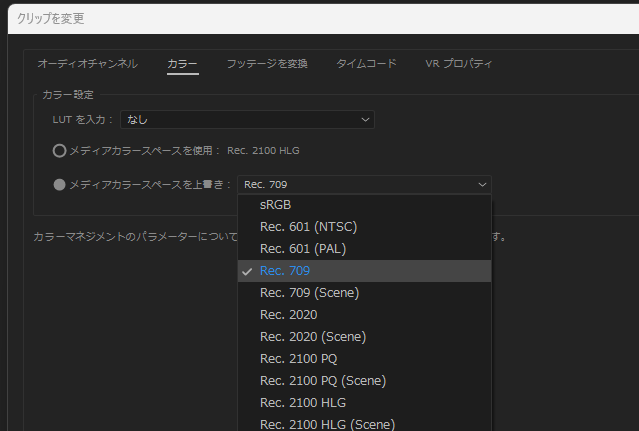
この設定を正しく行うだけで、ほとんどの色味問題は解決します。
編集トラブルの多くは「素材の問題」ではなく「解釈の問題」であることが多いので、まずここを疑うのがポイントです。
検索

最近のコメント
最近の投稿
タグ
フィード配信
アーカイブ
外部リンク

コメントを残す