コメントありがとうございます。 残念ながら、もうSlingboxを使っていないた…
USB-SSDにWindowsToGoをセットアップしてみる
以前投稿したフリーソフトを使ってWindows To Goを利用するの方法では
作成できなかったので、新しい方法で挑戦してみた
Windows10のISOファイルをゲットする方法は
Windows10のISOをゲットするに記載している
キーボードのWindowsキーを押してcmdとタイプする
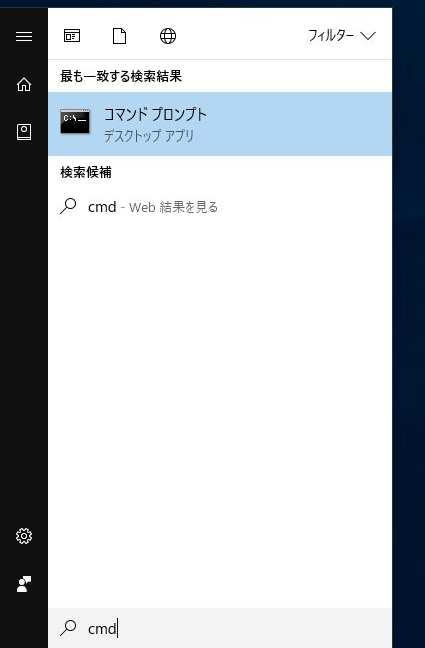
Ctrl + Shift + Enterで管理者モードでコマンドプロンプトを起動させる
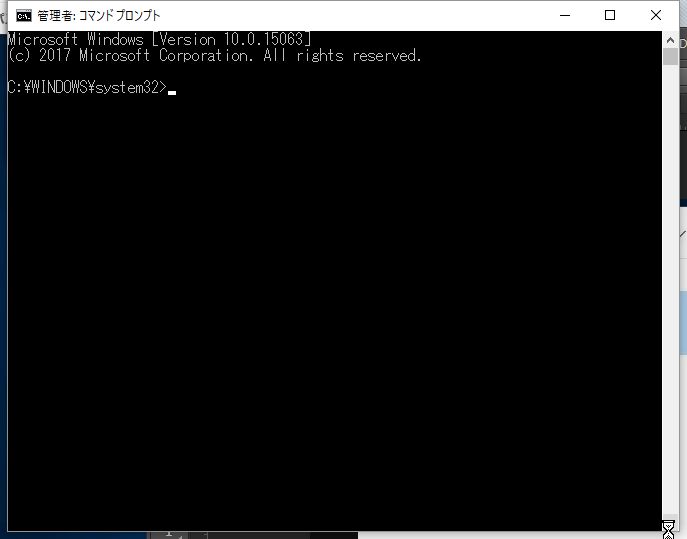
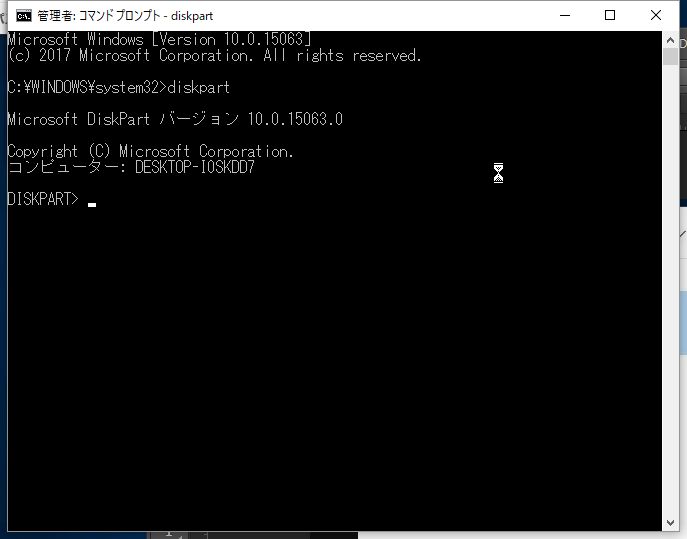
diskpart
と入力しEnter
list disk
と入力しEnter(ディスクの一覧を表示)
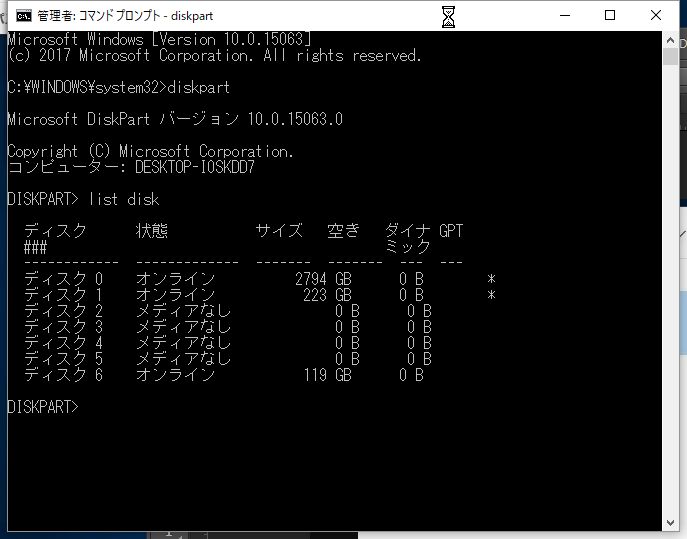
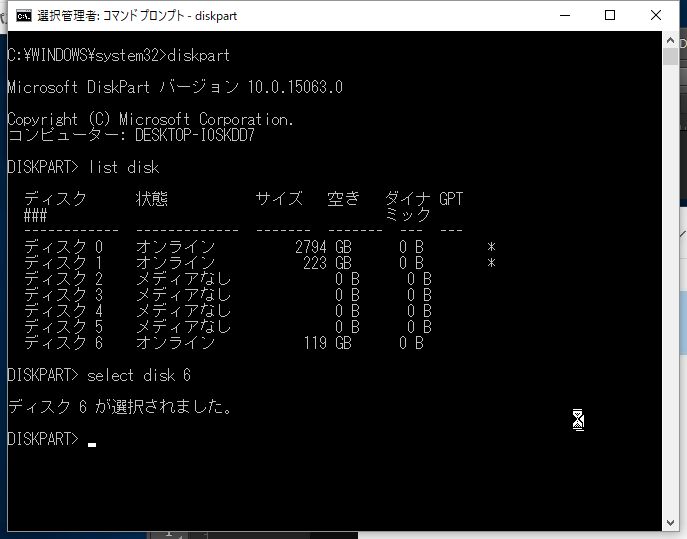
今回の場合ディスク6のUSB-SSDを使用するので
select disk 6
と入力しEnter
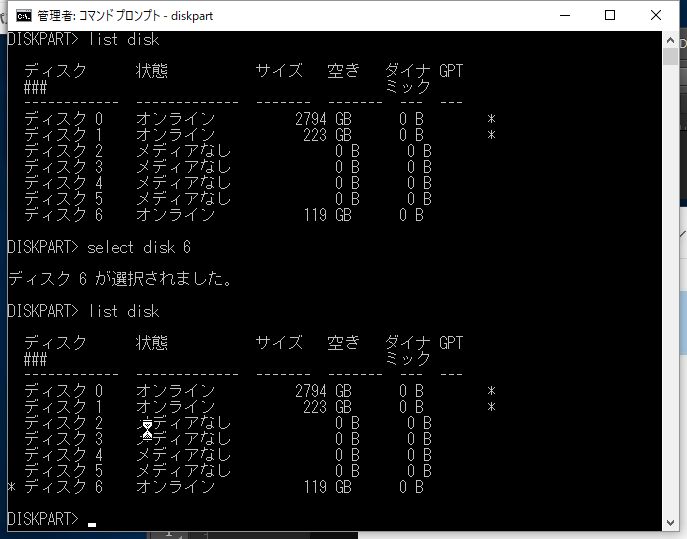
確認のため、再度
list disk
と入力しEnter(ディクス6の前に*があるのを確認)
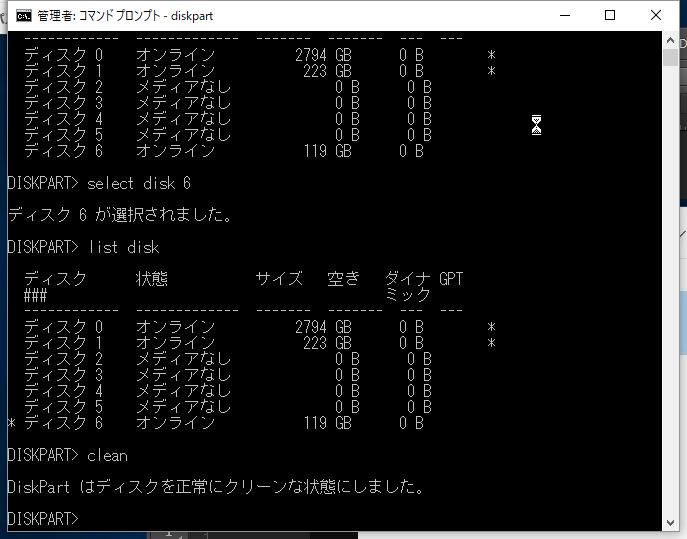
clean
と入力しEnter(初期化されます)
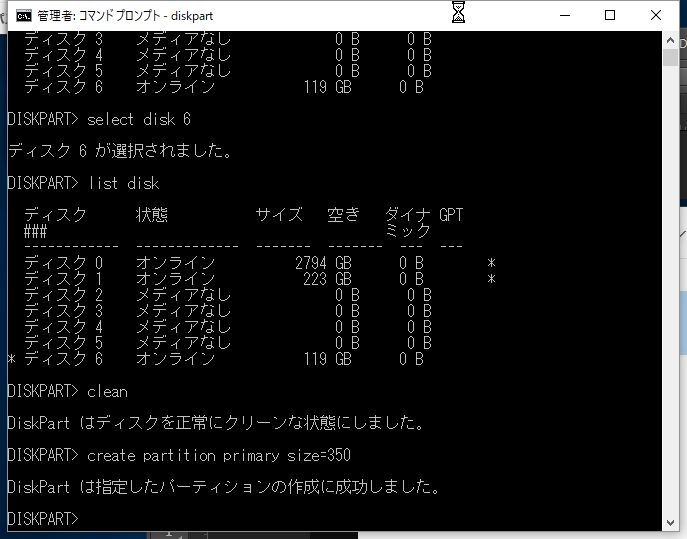
create partition primary size=350
と入力しEnter(ブート領域を確保)
フォーマットをするか聞いてくるが、ここではキャンセルを選択
create partition primary
と入力しEnter(残りの領域を確保)
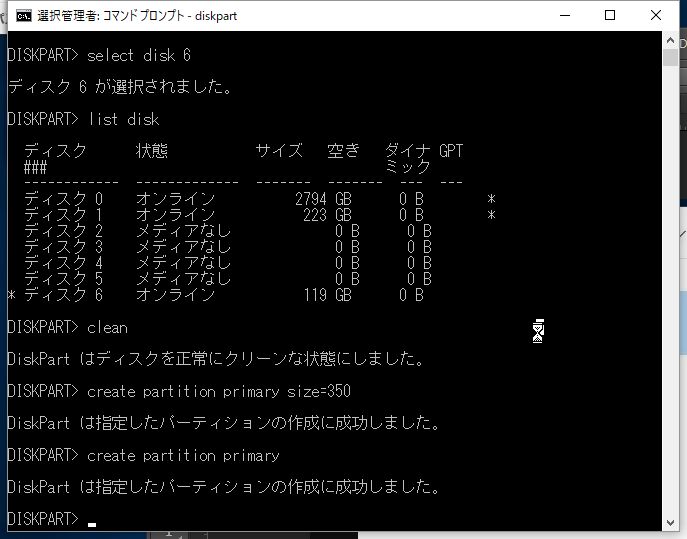
ここでもフォーマットするか聞いてくるが、キャンセルを選択
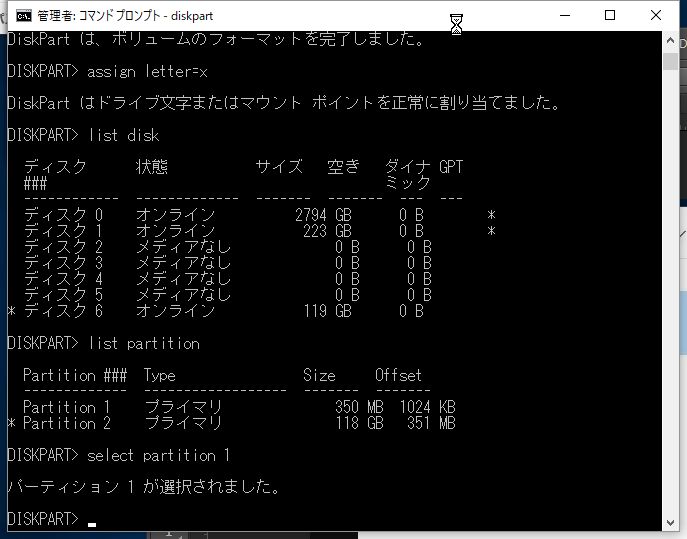
list partition
と入力しEnter
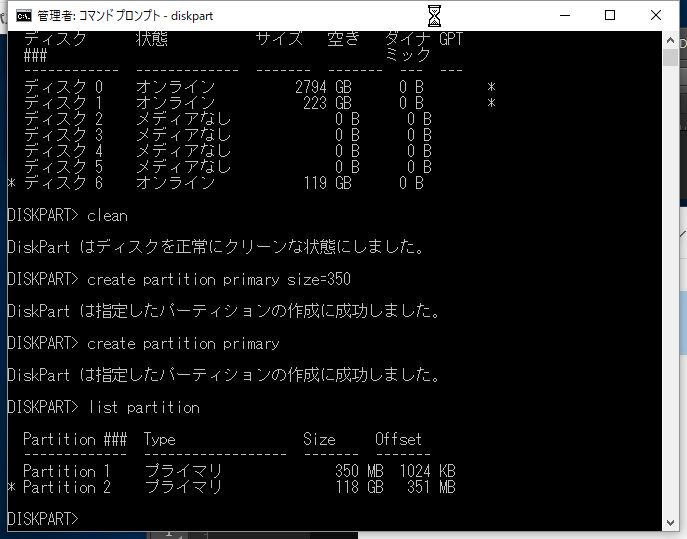
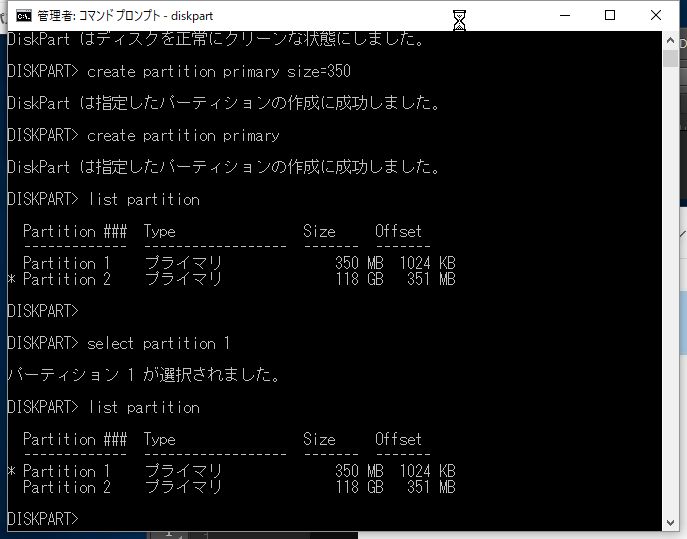
select partition 1
と入力しEnter(ブート領域を選択)
↓ではさらにlist partitionして選択されたか確認してしまったw
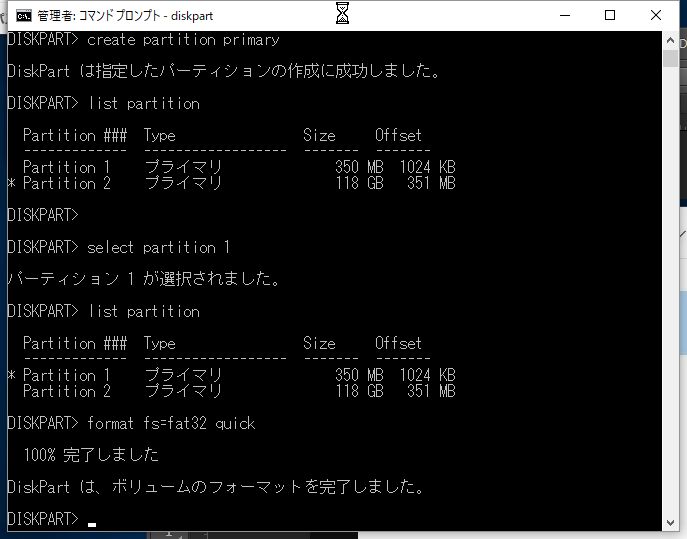
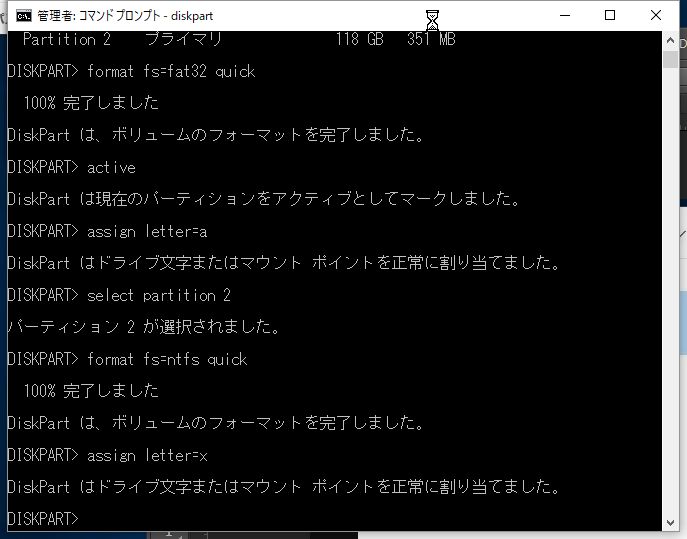
format fs=fat32 quick
と入力しEnter(fat32でクイックフォーマット)
active
と入力しEnter(アクティブにする)
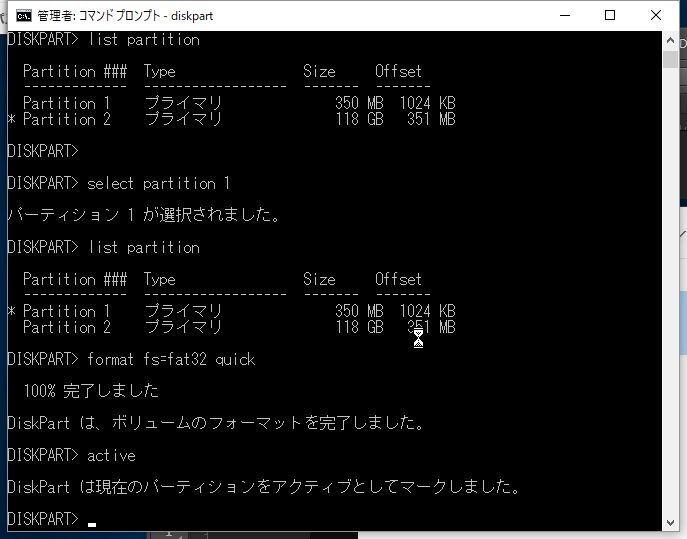
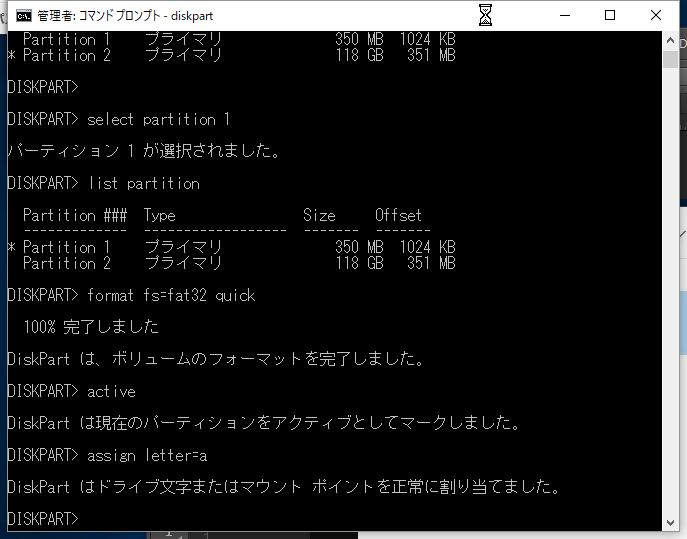
assign letter=a
と入力しEnter(一時的にドライブレターAを割り当てる)
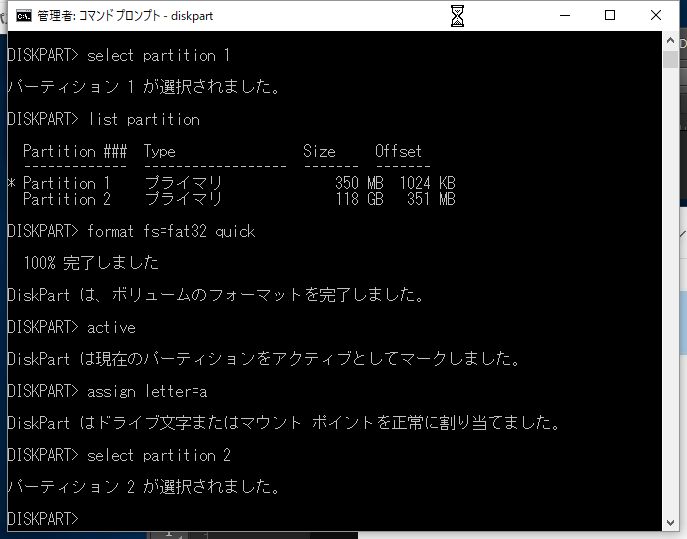
select partition 2
と入力しEnter
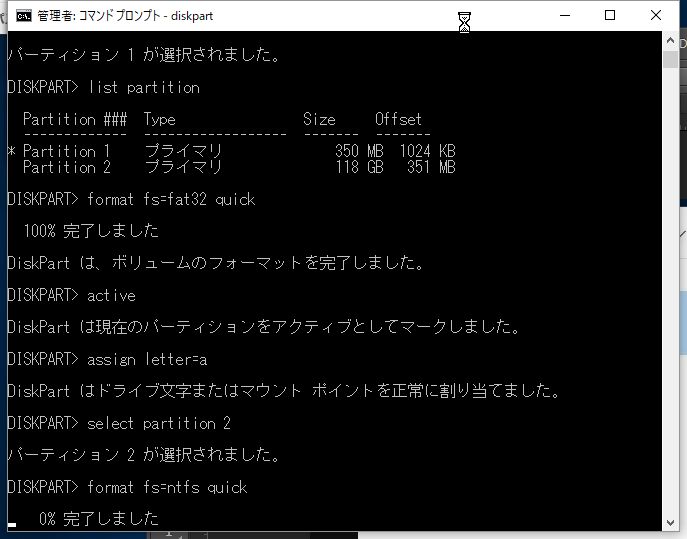
format fs=ntfs quick
と入力しEnter(NTFSでクイックフォーマット)
assign letter=x
と入力しEnter(一時的にドライブレターXを割り当て)
select partition 1
と入力しEnter(ブート領域を選択)
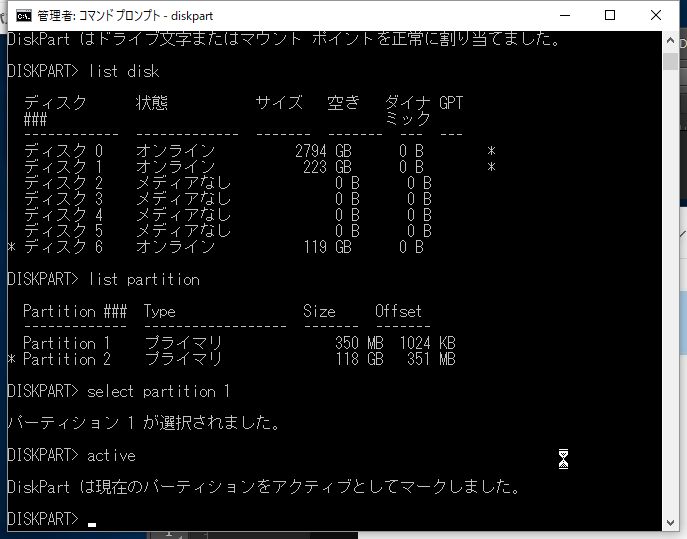
active
と入力しEnter(アクティブにする)
exit
と入力しEnter(DISKPARTを終了)
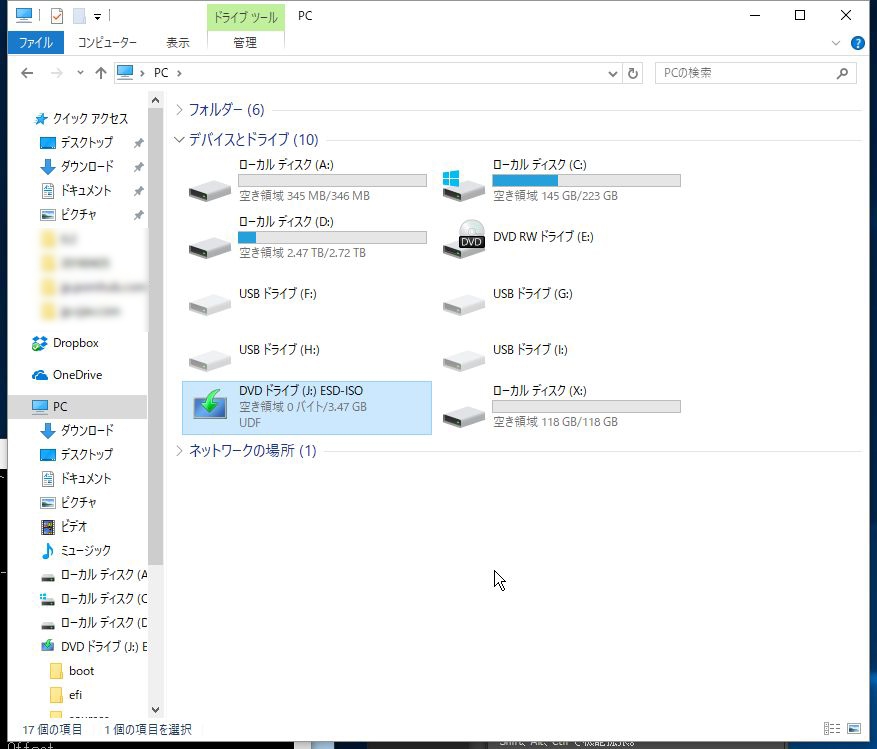
Windows.isoをマウントする
今回はJドライブにマウントされました
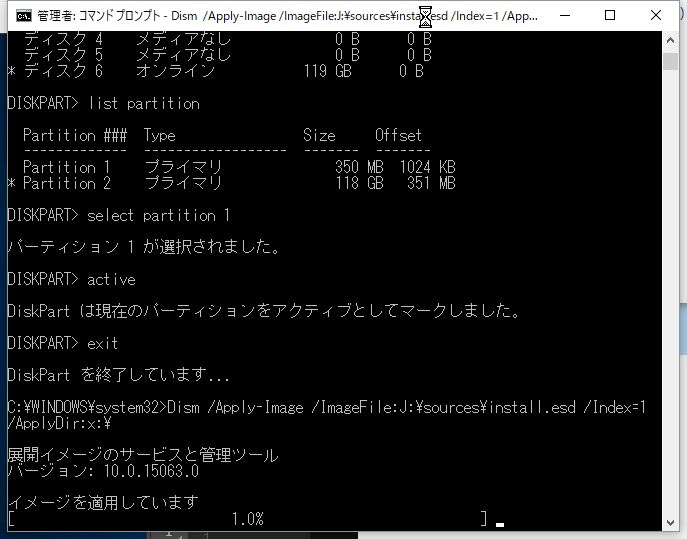
Dism /Apply-Image /ImageFile:J:\sources\install.esd /Index=1 /ApplyDir:x:\
と入力しEnter(Windowsのコピーが始まる)
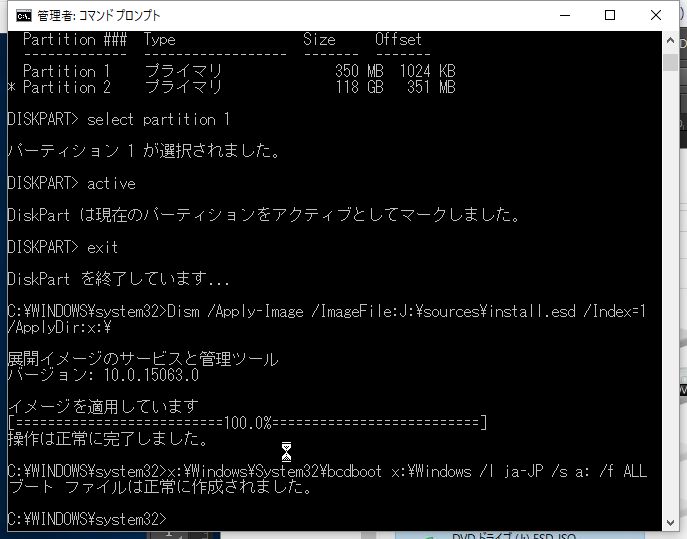
x:\Windows\System32\bcdboot x:\Windows /l ja-JP /s a: /f ALL
と入力しEnter(ブート領域の作成)
Windows起動後別途用意したプロダクトキ―を入力するのを忘れずに
検索

最近のコメント
最近の投稿
タグ
フィード配信
アーカイブ
外部リンク

コメントを残す