コメントありがとうございます。 残念ながら、もうSlingboxを使っていないた…
Windows11で「システムのプロパティ」を開く方法|sysdm.cplが便利
「システムのプロパティ」が見つからない
Windows11になってから、
「昔のシステムのプロパティが開けない」
「コンピューター名変更画面が見つからない」
「詳細設定へ行けない」
と困ることがあります。
以前のWindowsでは、
「コンピューターを右クリック」
↓
「プロパティ」
で簡単に開けました。
ですが、Windows11では設定画面へ飛ばされるようになっています。
昔ながらの画面を直接開く方法
従来の「システムのプロパティ」を直接開くには、
sysdm.cpl
を実行します。
実行方法
方法はいくつかあります。
ファイル名を指定して実行
Windowsキー + R
を押して、
sysdm.cpl
と入力。
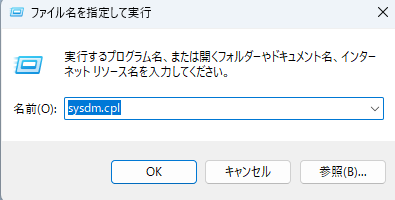
コマンドプロンプトでも可能
sysdm.cpl
をそのまま入力しても開けます。
開ける画面
この方法で、昔ながらの以下画面を開けます。
・コンピューター名
・ドメイン参加
・システム保護
・リモート設定
・パフォーマンス設定
・環境変数
など。
特に、
「環境変数を編集したい」
「リモートデスクトップ設定したい」
時によく使われます。
設定アプリ経由より早い
Windows11の設定アプリは階層が深く、
目的画面まで遠い
ことがあります。
そのため、管理作業では今でも
sysdm.cpl
を直接使う人は多いです。
他にも便利な .cpl コマンドがある
Windowsには、昔から使える管理コマンドが多数あります。
例えば、
appwiz.cpl
プログラム追加と削除
ncpa.cpl
ネットワーク接続
control
コントロールパネル
など。
覚えておくと管理作業がかなり楽になります。
まとめ
Windows11で従来の「システムのプロパティ」を開くには、
sysdm.cpl
を実行します。
特に、
・環境変数
・コンピューター名変更
・システム保護
・詳細設定
へ素早くアクセスしたい時に便利です。
設定アプリより直接開いた方が早い場面も多いため、覚えておくと役立つコマンドです。
検索

最近のコメント
最近の投稿
タグ
フィード配信
アーカイブ
外部リンク

コメントを残す